診断2026年9月16日 3 min
Aion 2 のカクつき・FPS 低下を解消:Unreal Engine 5 最適化設定ガイド
マイクロスタッターの排除、フレームタイムの安定化、Unreal Engine 5 のグラフィック調整で、大人数の要塞戦や空中戦を滑らかにプレイ。
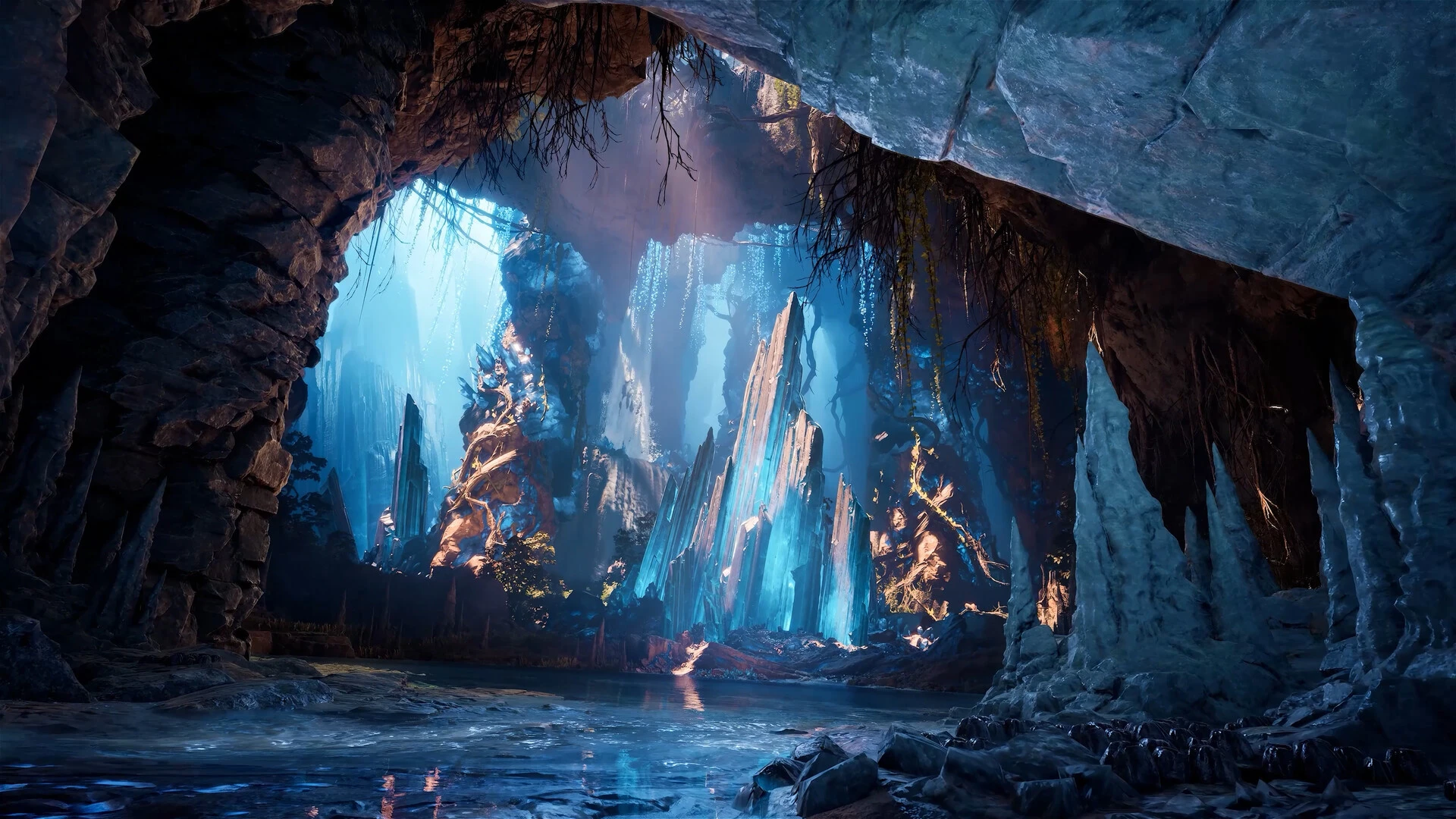
Aion 2 は Unreal Engine 5 の採用により圧巻の映像美を誇りますが、先行した韓国・台湾サーバーで多くのプレイヤーが直面した最大の課題は、平均フレームレートの低さではなく「スタッター(微小な画面のカクつき)」でした。多数の羽が舞う拠点や都市部に進入した際、突如として画面が突っかかる現象です。
なぜ平均 FPS よりもフレームタイムの安定性が重要なのか
画面上の FPS 表示が 90 を指していても、特定の 1 フレームの生成に 75 ミリ秒を要していれば、操作感は確実にカクつきます。三次元の素早い飛行機動が要求される Aion 2 においては、一時的な最大値よりも、変動の少ない平坦なフレームタイム(Frame Time)を維持することが決定打となります。
Aion 2 で見直すべき主要グラフィック項目
| 設定項目 / エンジン機能 | PC への負荷影響 | 推奨される設定方針 |
|---|---|---|
| シェーダーコンパイル(PSO) | 新しいスキルや羽のエフェクトを初めて見た時の突発的カクつき | ログイン直後は広場で数分ウォームアップし、ドライバキャッシュを頻繁に削除しない |
| 立体的な霧とライティング | 高空を滑空し光源を捉えた際の GPU 高負荷 | 「中」設定を推奨。見た目の精細感を損なわずに最大 20% の負荷軽減が可能 |
| 他キャラクターの表示上限 | 大都市や要塞戦における CPU の描画呼び出し(Draw Call)負荷 | 遠景モデルの表示密度を適度に抑え、1% Low フレームを安定化 |
| アップスケーリング(DLSS / FSR / TSR) | 内部解像度を抑えて高精細描画を行い、GPU 負荷を削減 | 「品質(Quality)」または「バランス」を選択し、シャープネスを 45-55% に調整 |
実用的な PC チューニング手順
- 最新のグラフィックドライバを適用する: NVIDIA・AMD 共に、Unreal Engine 5 および DirectX 12 向けに最適化されたプロファイルを導入してください。
- 最大フレームレートを制限する(FPS Cap): 上限を無制限にして GPU を常時 100% 稼働させるのではなく、モニターのリフレッシュレートよりわずかに低い値(144Hz なら 141 FPS)に固定して熱暴走を防ぎます。
- バックグラウンドの録画機能を切る: Windows の Xbox Game Bar などの常時録画は、グラフィックメモリの帯域を圧迫します。
- 映像のカクつきとネットワークのラグを切り分ける: 画面が一瞬止まるのに Ping が平坦であれば PC 側の問題です。画面が滑らかなのに対戦相手が空中で瞬間移動する場合は、通信経路のパケットロスを疑いましょう。
滑らかな描画を活かす最適化通信ルート
PC 側の描画が安定すれば、残る遅延の原因は通信経路に絞られます。GamesTC の最適化トンネルを活用することで、高速描画された画面とサーバー側の同期が完全に噛み合います。
GamesTC でルートをテストする
アプリをダウンロードしてゲームを選択し、次の試合前に通常の接続と最適化ルートの Ping を比較してみましょう。