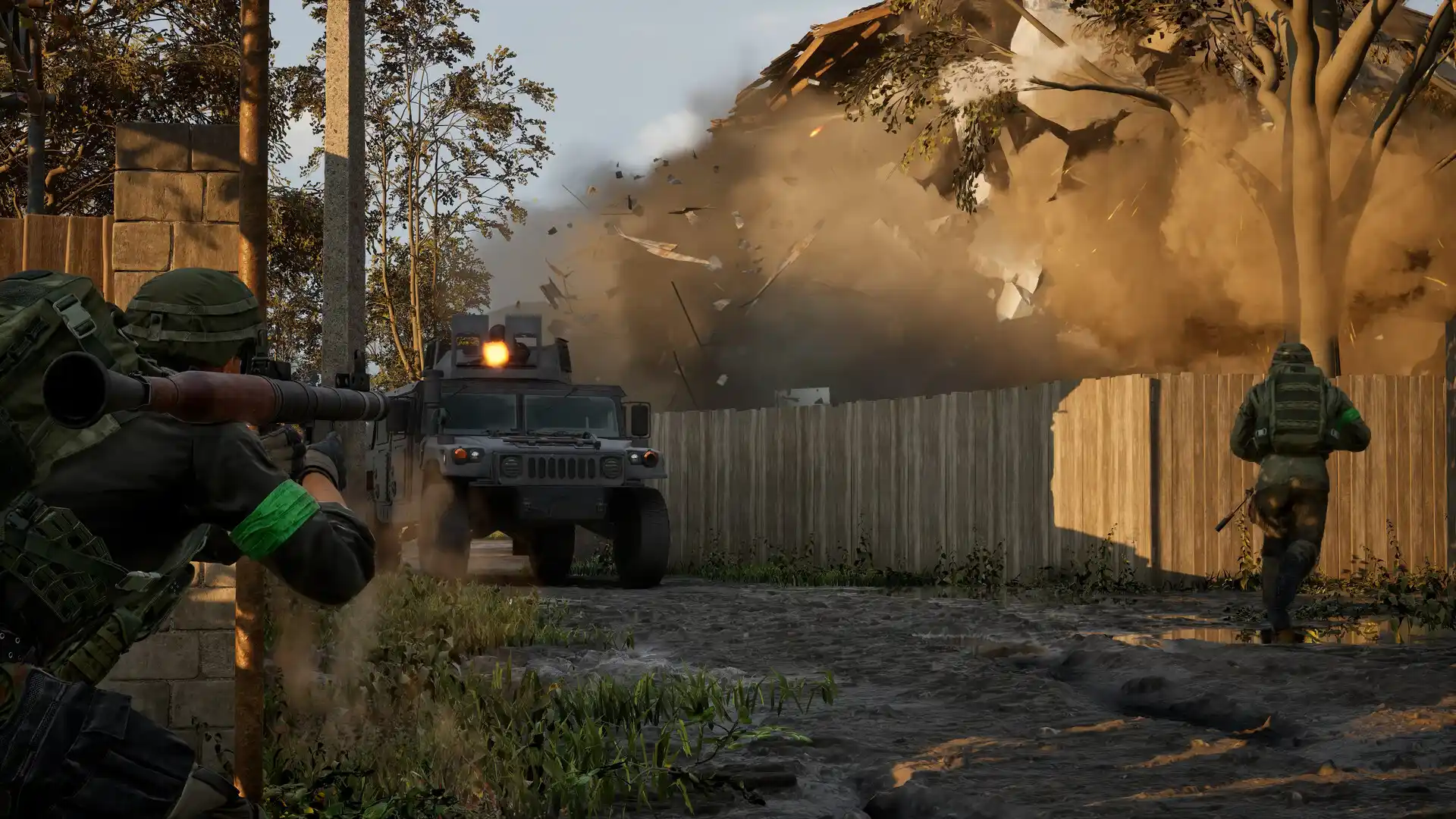
WARDOGS con stuttering e FPS instabili: diagnosi e soluzioni
Migliora la fluidità di WARDOGS analizzando frame time, 1% low, carico di CPU e GPU, memoria, temperature e preset grafico.
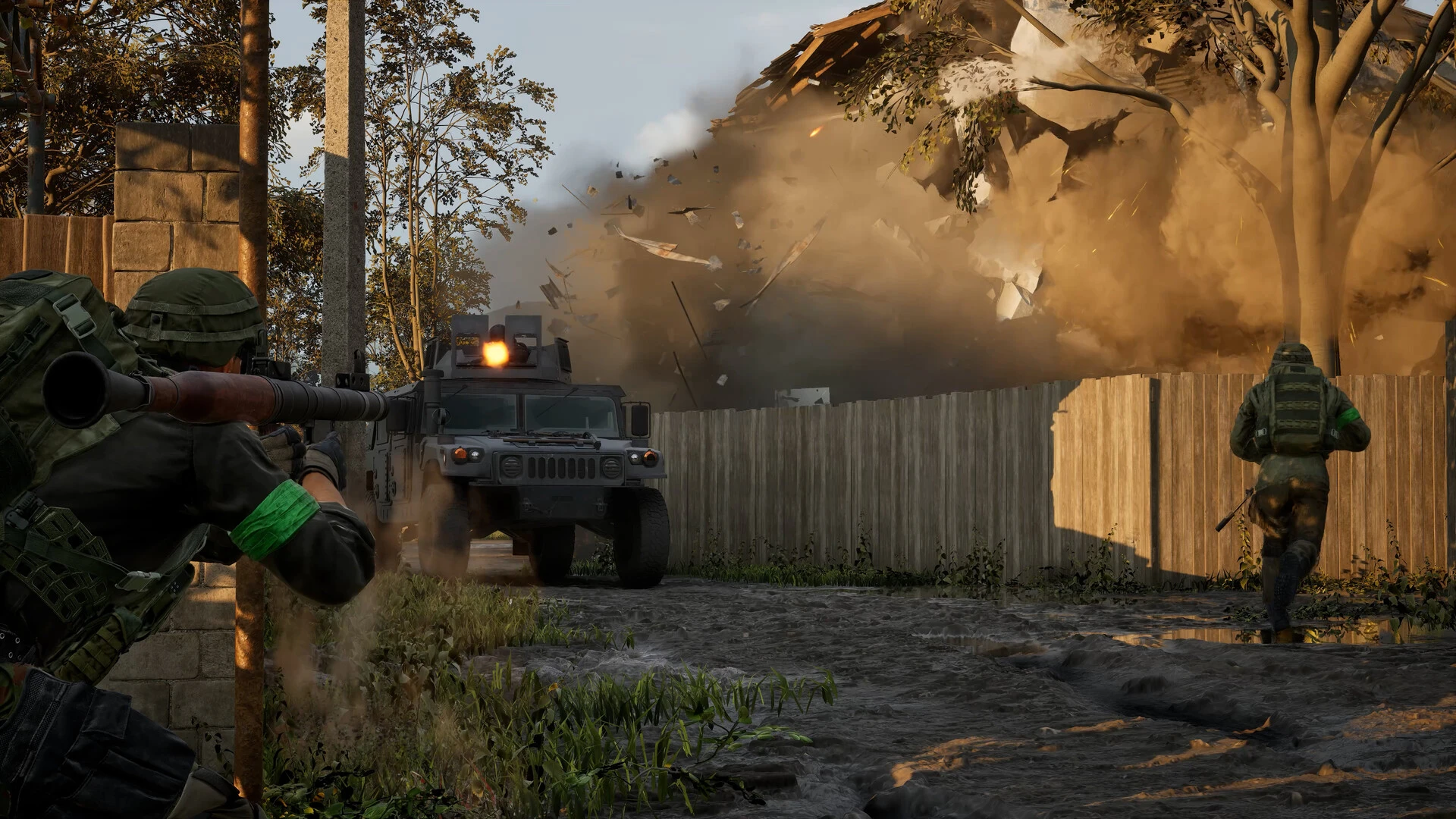
La fluidità non coincide con il numero più alto nel contatore FPS. Quando alcuni fotogrammi impiegano molto più tempo degli altri, mira e movimento sembrano irregolari. Per WARDOGS conviene ottimizzare la costanza nei combattimenti complessi, non il picco ottenuto in un menu leggero.
Osserva frame time e 1% low
Registra una sequenza breve nella stessa zona. Il frame time mostra direttamente gli scatti; il valore 1% low riassume i momenti peggiori meglio della sola media. Mantieni anche il ping visibile: se il frame time sale mentre il ping resta fermo, il collo di bottiglia è locale. Se l'immagine resta fluida ma i giocatori tornano indietro, passa alla rete.
Interpreta CPU e GPU
Una GPU costantemente vicina al massimo suggerisce di ridurre risoluzione, effetti o qualità del rendering. Una GPU poco utilizzata con un thread CPU saturo indica pressione sulla simulazione o sulle chiamate grafiche. Memoria piena seguita da attività del disco segnala paging. Frequenze che scendono insieme alla temperatura indicano possibile throttling.
Parti da un preset realistico
Steam descrive il livello minimo come 1080p Basso a 60 FPS con upscaling. Il livello consigliato punta a 1440p Medio a 70 FPS o più in nativo, oppure 4K Medio a 60 FPS o più con upscaling. Entrambi riportano 16 GB di RAM. Valuta sempre l'intero scenario, non un singolo componente.
Ordine pratico delle modifiche
- Verifica i file e riavvia dopo l'aggiornamento del driver.
- Chiudi browser video, registrazione, overlay e software non necessario.
- Fissa modalità di upscaling e risoluzione per una prima misura.
- Riduci separatamente ombre, effetti, distanza e dettaglio della scena.
- Imposta un limite FPS sostenibile nel momento più pesante.
Dopo ogni modifica riavvia la scena di prova e annota il risultato. Evita due limiter attivi contemporaneamente tra gioco e pannello del driver. Controlla inoltre che Windows utilizzi davvero la frequenza di aggiornamento prevista dal monitor.
Gestisci shader e cache con pazienza
Una nuova build o un nuovo driver può richiedere una fase di riscaldamento. Ripeti il percorso prima di giudicare. Cancellare continuamente le cache forza altro lavoro e può riprodurre lo stutter iniziale. Se lo scatto avviene sempre nello stesso punto, includi questa informazione nel report.
Non scaricare DLL o file di configurazione miracolosi e non disattivare Easy Anti-Cheat. Dopo aver stabilizzato il frame time, confronta le rotte di rete come test separato.
Testa la tua route con GamesTC
Scarica l'app, scegli il tuo gioco e confronta la route ottimizzata con la connessione normale prima della prossima partita.

Autore
Equipe GamesTC
Especialistas em rotas para jogos
Conteúdo técnico sobre ping, jitter, packet loss, conectividade e desempenho em jogos online.
