EA SPORTS FC™ 27 su PC: guida per eliminare stuttering e cali di FPS
Risolvi i blocchi sui calci piazzati e nei replay, sblocca il corretto frame rate e ottieni fluidità totale con il motore Frostbite.
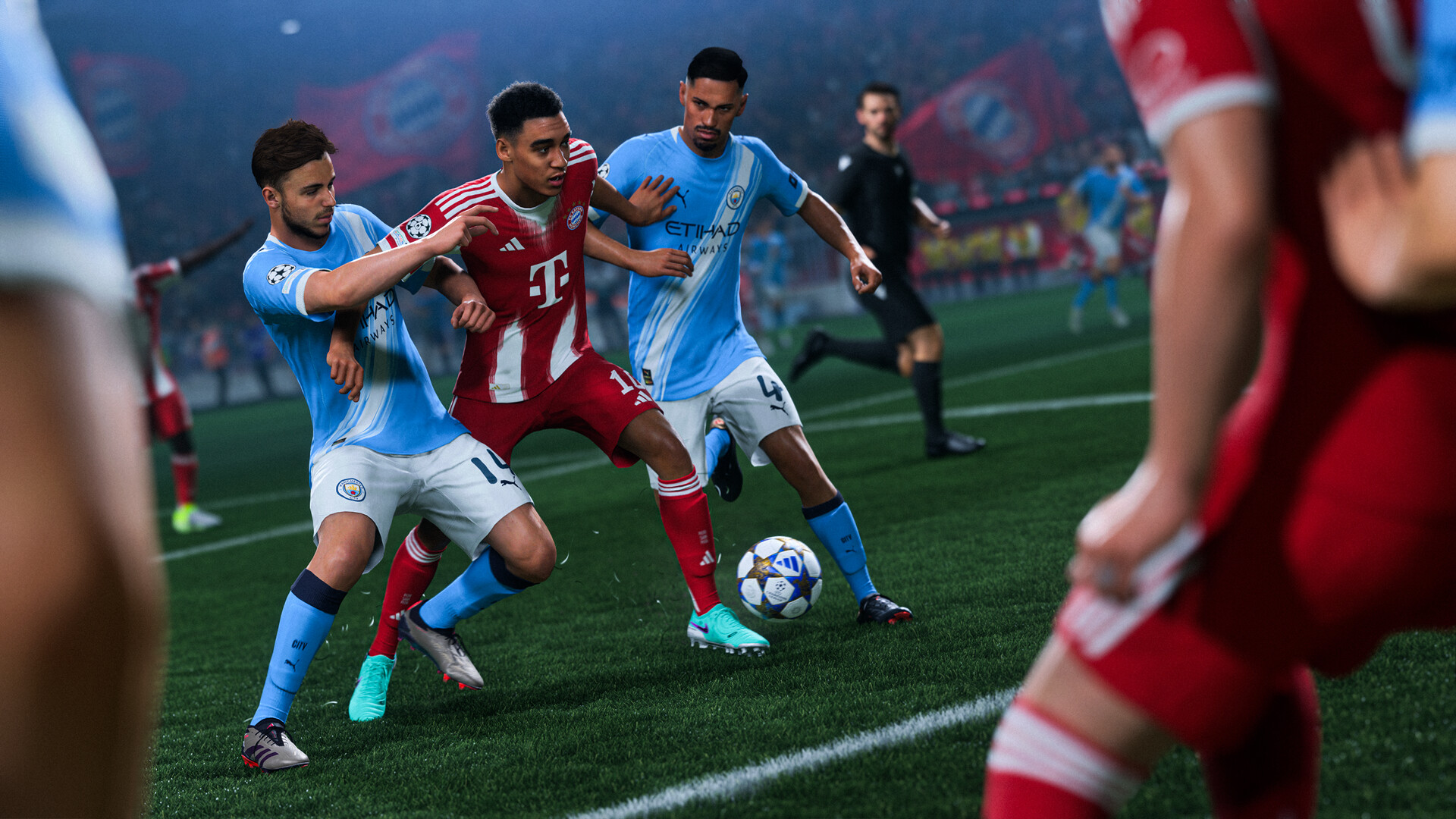
Anche su PC da gaming performanti, EA SPORTS FC™ 27 può manifestare fastidiosi micro-blocchi (stuttering), in particolare durante calci piazzati, replay e festeggiamenti. Calibrare correttamente le impostazioni grafiche del Frostbite Engine è il segreto per ottenere un frame rate impeccabile.
Perché FC 27 balbetta anche su configurazioni hardware avanzate?
Il motore Frostbite gestisce effetti complessi come fisica dei tessuti e capelli volumetrici individuali. Di base, il gioco blocca i replay a 30 FPS per poi risalire a 144 FPS durante la partita. Questo sbalzo improvviso manda in crisi il frame time della scheda video, innescando microscatti proprio mentre il gioco riprende dal fondo.
Impostazioni grafiche consigliate nel menu di gioco
| Opzione video | Valore ideale | Motivazione tecnica |
|---|---|---|
| Modalità visualizzazione | Finestra senza bordi (Borderless) | Garantisce la priorità ottimale della GPU con la gestione desktop di Windows |
| Frequenza di aggiornamento | Massima del monitor (144 Hz o 240 Hz) | Fluidità assoluta e perfetta nitidezza nei cambi di gioco |
| Limite frame rate | Illimitato nel gioco (blocca da driver GPU) | Il limitatore interno al gioco introduce oscillazioni nel frame pacing |
| Risoluzione dinamica | Disattivata | Il cambio dinamico dei pixel crea bruschi cali prestazionali |
| Fisica capelli avanzata | Disattivata | Effetto molto pesante che penalizza i dettagli nei primi piani |
| Qualità manto erboso | Media | Campo visivamente perfetto senza saturare la memoria VRAM |
Regolazioni fondamentali nel pannello NVIDIA / AMD
- Cache shader: Imposta la dimensione a 10 GB o Illimitata per evitare che gli shader vengano ricompilati durante i contropiedi.
- Modalità bassa latenza (Ultra / Anti-Lag): Riduce al minimo la coda dei frame nella GPU per garantire reattività immediata.
- Cap degli FPS da driver: Fissa il limite a 3 FPS sotto la frequenza del monitor (es. 141 FPS per 144 Hz) per goderti il G-Sync senza ritardi di input.
Riconoscere lo stuttering grafico dal ritardo di rete
Se l'audio della telecronaca si blocca in sincronia con il video, il collo di bottiglia è nell'hardware. Se la musica dello stadio continua normalmente mentre il pallone resta sospeso in aria, il problema è il jitter della connessione. Accoppia le impostazioni ottimali del PC con il routing di GamesTC per dominare ogni match.
Testa la tua route con GamesTC
Scarica l'app, scegli il tuo gioco e confronta la route ottimizzata con la connessione normale prima della prossima partita.