Arkheron : éliminer les saccades, les chutes de FPS et les crashs sur PC
Stabilisez le temps de trame, réduisez les saccades liées aux shaders et empêchez les fermetures inattendues d'Arkheron sur Steam.
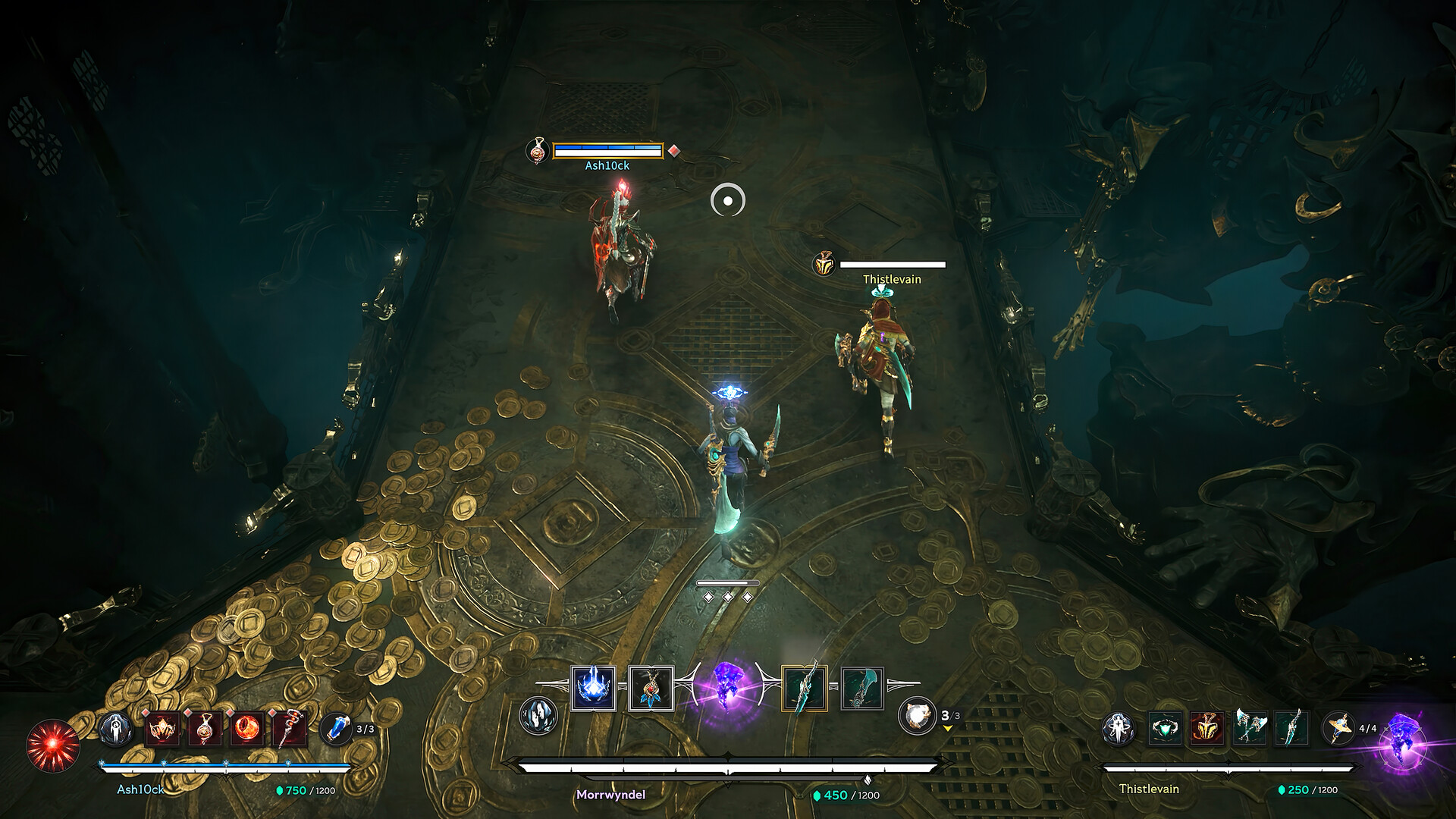
Vous pénétrez dans une vaste crypte d'Arkheron, un affrontement d'équipes éclate au milieu d'un déluge de sorts et, soudainement, votre affichage se fige une demi-seconde avant de se couper brutalement pour vous renvoyer sur le bureau Windows. Durant les phases de Playtest sur Steam, les instabilités de frametime et les crashs logiciels nécessitent des ajustements ciblés.
Démêler saccades matérielles et ralentissements réseau
Il est fréquent d'attribuer une saccade d'image à une mauvaise connexion internet. Dans Arkheron, la distinction est claire : si votre compteur de FPS s'effondre brutalement tandis que l'écran se bloque comme une photographie, la saturation concerne vos composants locaux (GPU, CPU ou SSD). Si le framerate demeure élevé alors que les autres joueurs glissent sans bouger, la cause est réseau.
Origines fréquentes d'instabilité sur le Playtest Steam
| Type d'incident | Circonstance habituelle | Cause technique sous-jacente |
|---|---|---|
| Micro-saccades lors d'un nouveau sort | À la première apparition d'un effet visuel dans la crypte | Compilation de shaders à la volée par le pilote DirectX |
| Baisse d'IPS au fil des parties | Après plusieurs expéditions consécutives dans le donjon | Échauffement thermique des composants ou saturation de VRAM |
| Retour bureau inopiné | Lors des écrans de chargement ou changements de niveau | Fichiers corrompus suite à une mise à jour Steam |
Procédure d'optimisation matérielle pour Arkheron
- Vérifiez l'intégrité des fichiers dans Steam : Faites un clic droit sur Arkheron dans votre bibliothèque, ouvrez Propriétés, onglet Fichiers installés, et lancez la vérification des fichiers du jeu.
- Ajustez les paramètres graphiques prioritaires : Diminuez la qualité des ombres dynamiques, du brouillard volumétrique et des reflets pour libérer les ressources de la carte graphique.
- Verrouillez le taux de rafraîchissement maximal : Débrider le framerate pousse la carte graphique à 100 % de charge constante, provoquant des pointes thermiques néfastes en combat. Bloquez le framerate sur la fréquence de votre écran.
- Tenez vos pilotes graphiques à jour : Les constructeurs publient régulièrement des correctifs dédiés à la compilation de shaders pour les nouveaux titres Steam.
Associez fluidité d'affichage et excellence réseau
Une fois votre PC réglé pour délivrer un frametime linéaire sans à-coups, préservez votre avantage en éliminant les aléas de routage. En associant un jeu fluide aux liaisons privées GamesTC, vos réactions en combat s'expriment avec une fidélité absolue.
Testez votre route avec GamesTC
Téléchargez l'application, sélectionnez votre jeu et comparez la route optimisée avec votre connexion directe avant votre prochaine partie.