
Aion 2 : éliminer les saccades et booster les FPS sur Unreal Engine 5
Supprimez le stuttering, stabilisez le temps de trame et ajustez Unreal Engine 5 dans Aion 2 pour des combats aériens d une fluidité exemplaire.
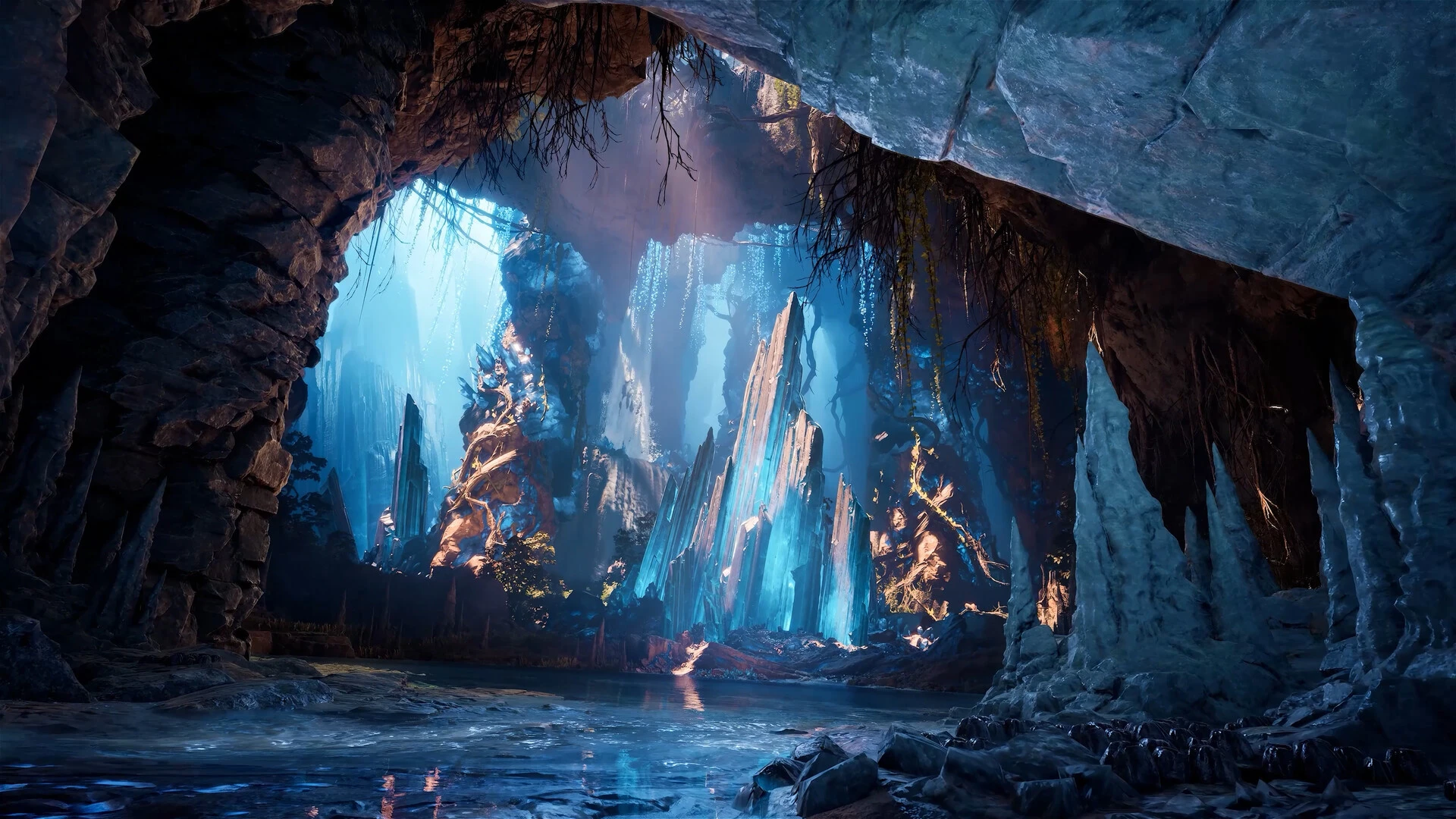
Aion 2 impressionne par ses graphismes sous Unreal Engine 5, mais les retours des serveurs coréens et taïwanais ont rapidement mis en lumière un obstacle majeur : le stuttering. Ces micro-blocages surviennent principalement lors de l'entrée dans les capitales ou lorsque des dizaines de Daevas déploient leurs ailes simultanément.
Comprendre l'importance cruciale du temps de trame (Frame Time)
Afficher 80 FPS au compteur ne garantit en rien une expérience fluide si certaines images isolées mettent 80 millisecondes à s'afficher. Dans les manœuvres aériennes d'Aion 2, où une seconde de retard fait échouer un combo défensif, un temps de trame linéaire et prévisible est incomparablement supérieur à un pic de FPS instable.
Les réglages clés d'Unreal Engine 5 à surveiller
| Paramètre graphique | Impact sur le matériel | Conseil pratique |
|---|---|---|
| Compilation des Shaders | Saccades lors de la première apparition de nouvelles compétences | Laissez le jeu tourner 5 minutes en zone dégagée; ne purgez pas sans cesse le cache |
| Brouillard volumétrique et reflets | Charge GPU très élevée en vol face aux sources lumineuses | Réglez sur Moyen; vous gagnerez jusqu'à 20% de fluidité sans perte de lisibilité |
| Nombre de Daevas affichés | Goulot d'étranglement sévère du processeur en forteresse | Diminuez la densité des modèles distants dans les options de jeu |
| Upscaling (DLSS / FSR / TSR) | Génère un rendu haute définition avec un coût réduit | Activez le mode Qualité ou Équilibré avec une netteté de 45% à 50% |
Méthode concrète de réglage de votre PC
- Installez les derniers pilotes graphiques : Les fabricants publient des optimisations spécifiques pour les moteurs DirectX 12 récents.
- Verrouillez votre fréquence d'images : Bloquer le nombre d'images juste en dessous du taux de rafraîchissement de l'écran (ex. 141 FPS pour 144Hz) évite la surchauffe et supprime les à-coups de régulation thermique.
- Arrêtez les enregistreurs d'arrière-plan : Désactivez la Xbox Game Bar et les outils d'enregistrement instantané qui saturent la bande passante de la mémoire vidéo.
- Distinguez saccade locale et lag réseau : Si l'écran fige alors que le ping reste stable, le problème est matériel. Si l'image est fluide mais que les adversaires se téléportent, il s'agit d'une perte de paquets réseau.
Associez fluidité d'image et connexion parfaite
Une fois votre affichage stabilisé, toute latence résiduelle provient du transit des données. GamesTC prend alors le relais en propulsant vos paquets sur des autoroutes réseau directes vers les serveurs d'Aion 2.
Testez votre route avec GamesTC
Téléchargez l'application, sélectionnez votre jeu et comparez la route optimisée avec votre connexion directe avant votre prochaine partie.