Arkheron con stuttering, caídas de FPS y cierres: optimización para PC
Descubre cómo estabilizar el frame time, prevenir tirones por compilación de shaders y evitar que Arkheron se cierre solo en Steam.
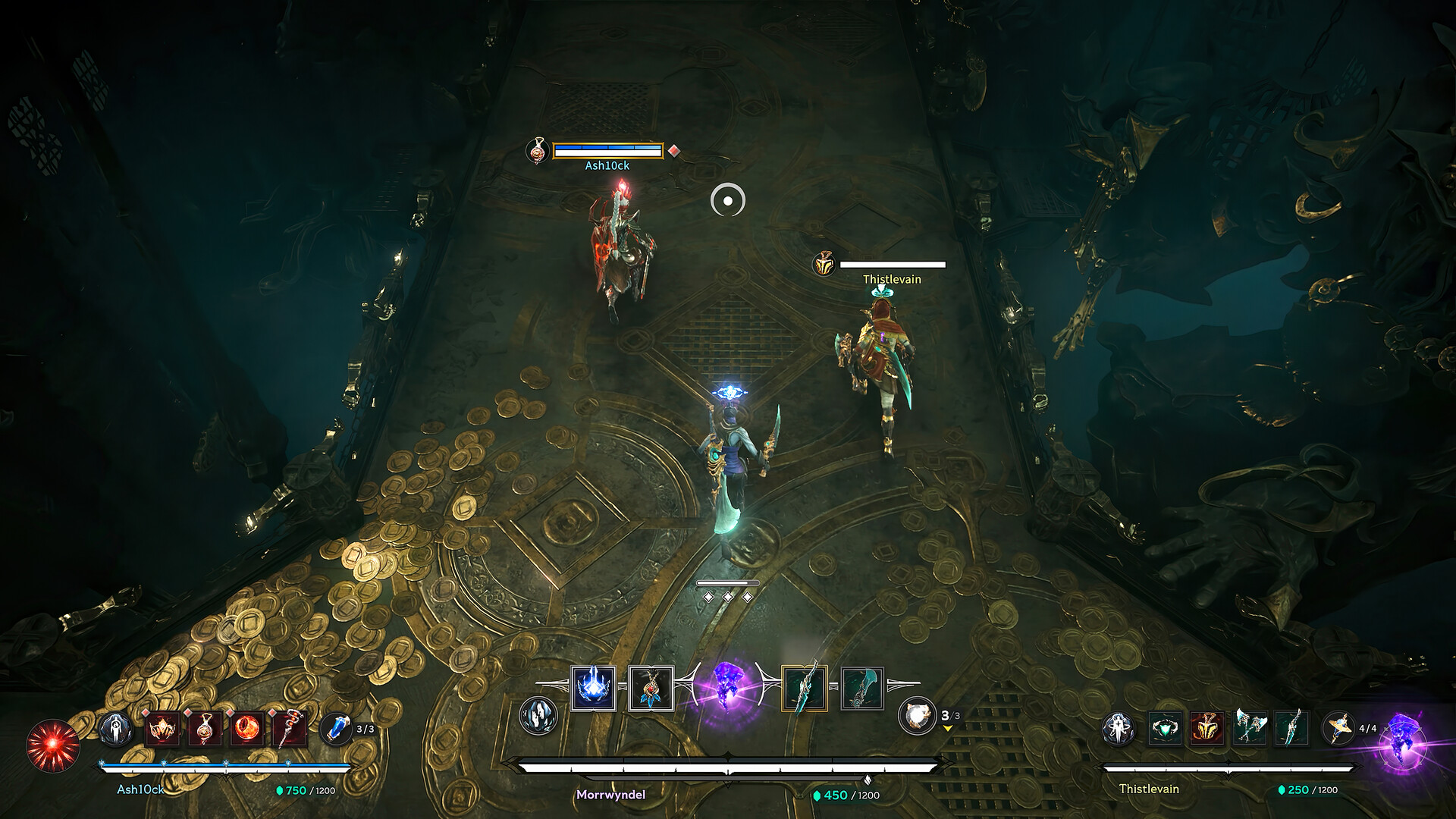
Entras en una nueva cripta de Arkheron, estalla el combate entre tres equipos con multitud de hechizos en pantalla y, de golpe, la imagen se congela durante medio segundo o el juego se cierra al escritorio sin previo aviso. En fases de prueba como el Playtest de Steam, las caídas bruscas de FPS y los errores de compilación de shaders son contratiempos frecuentes.
Cómo diferenciar tirones gráficos de problemas de conexión
Muchos jugadores confunden las bajadas de rendimiento del ordenador con el lag de internet. En Arkheron la diferencia salta a la vista: si el contador de FPS cae en picado y la imagen sufre un parón total, el cuello de botella está en tu tarjeta gráfica, procesador o disco. Si los fotogramas se mantienen altos pero los personajes siguen corriendo contra la pared, el fallo procede de la red.
Principales causas de inestabilidad en el Playtest
| Tipo de problema | Cuándo suele presentarse | Causa técnica habitual |
|---|---|---|
| Tirones por shaders | La primera vez que ves un efecto mágico o zona nueva | Compilación en tiempo real de recursos gráficos en DirectX |
| Pérdida progresiva de FPS | Tras disputar varias partidas seguidas sin reiniciar | Exceso de temperatura (thermal throttling) o uso de memoria acumulado |
| Cierre al escritorio sin aviso | Durante la pantalla de carga o cambio de sala | Archivos dañados tras una actualización rápida de Steam |
Pasos para optimizar el rendimiento en tu ordenador
- Verifica la integridad de los archivos en Steam: Haz clic derecho en Arkheron en tu biblioteca de Steam, ve a Propiedades, selecciona Archivos instalados y pulsa "Verificar integridad de los archivos del juego".
- Ajusta las opciones gráficas para juego competitivo: Reduce la calidad de las sombras, la niebla volumétrica y las oclusiones ambientales. Estos efectos saturan la GPU sin aportar ventajas en mazmorras oscuras.
- Establece un límite de FPS máximo: Permitir fotogramas ilimitados hace que la gráfica trabaje al 100% de forma constante, generando calor excesivo que causa tirones en combates intensos. Fija el límite en los hercios de tu monitor.
- Actualiza los controladores de la tarjeta gráfica: Los fabricantes publican revisiones constantes para optimizar la compilación de shaders en nuevos títulos de Steam.
Complementa tu rendimiento con una conexión limpia
Una vez que el ordenador entrega fotogramas estables y sin congelaciones, el siguiente paso es asegurar que tus acciones se transmitan sin retardo a los servidores. Al unir un PC optimizado con las rutas dedicadas de GamesTC, disfrutarás de incursiones fluidas y precisas en Arkheron.
¿Listo para jugar sin lag ni tirones de FPS?
Descarga GamesTC gratis y experimenta la diferencia de competir con rutas dedicadas y baja latencia.