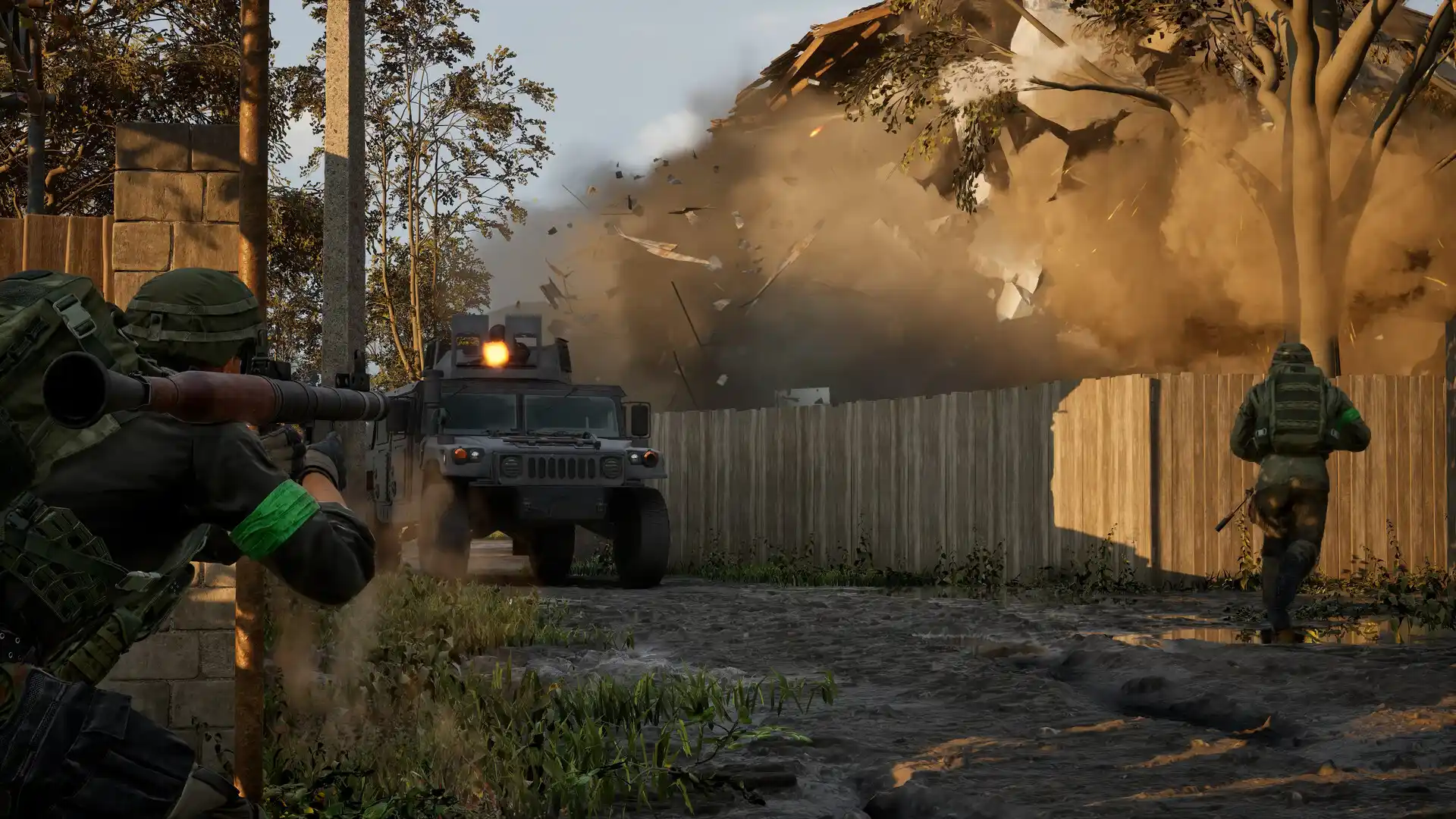
WARDOGS com stuttering e FPS instável: como melhorar o desempenho
Um roteiro para diagnosticar frame time, shaders, uso de memória, resolução e upscaling no WARDOGS sem confundir stuttering com lag.
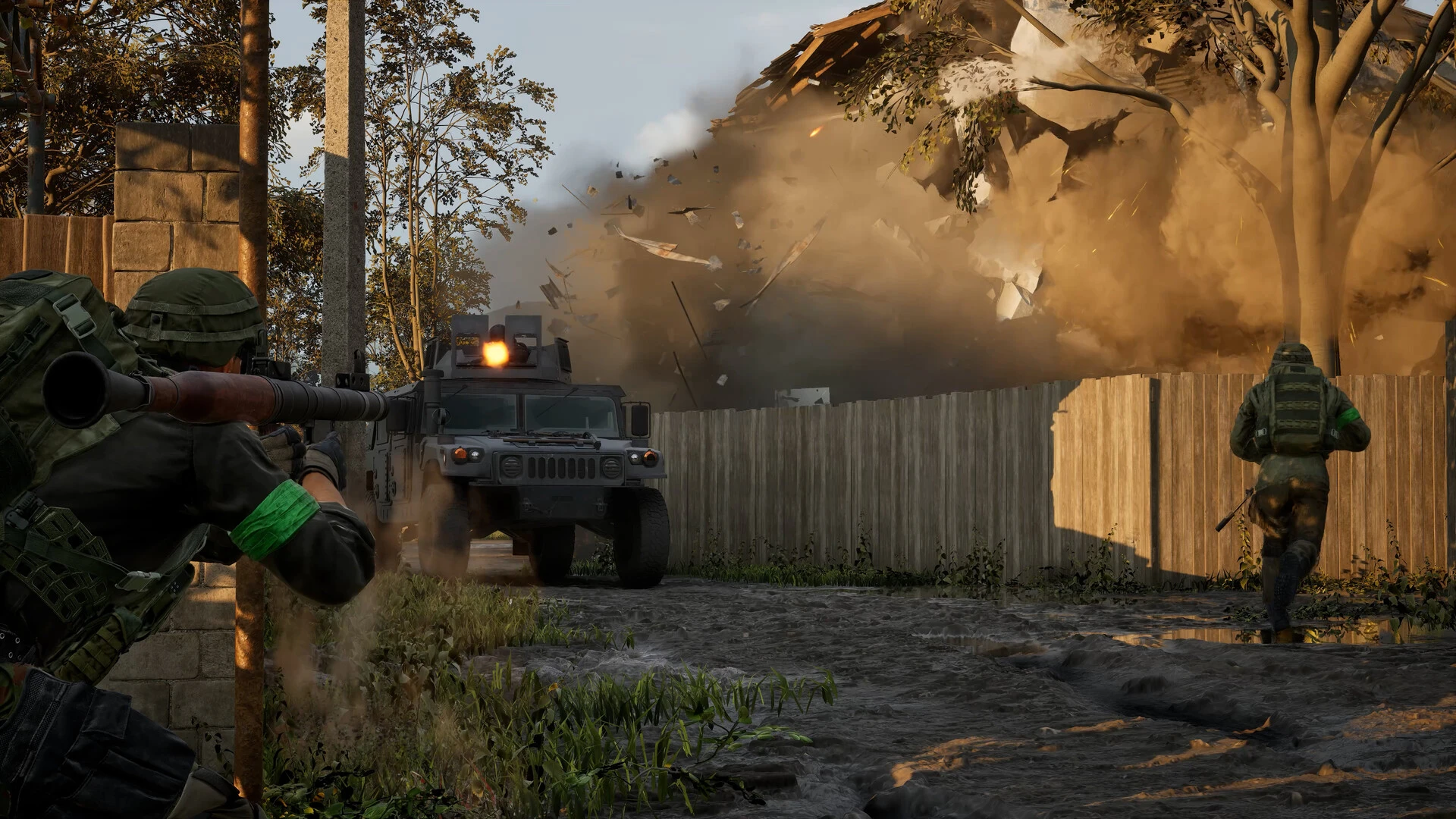
Stuttering é uma quebra no ritmo de entrega dos quadros. O contador pode mostrar uma média aceitável e, ainda assim, a mira parecer pesada porque alguns frames levam muito mais tempo que os demais. Em WARDOGS, destruição, veículos e muitos jogadores podem variar a carga sobre CPU e GPU; por isso, observar apenas o FPS médio esconde o problema.
Confirme se o gargalo é gráfico
Jogue com o ping visível e acompanhe o frame time. Se a imagem congela enquanto a rede permanece estável, trate como desempenho local. Se o cenário continua fluido, mas jogadores voltam de posição ou comandos atrasam, volte ao diagnóstico de rede. Essa separação evita trocar DNS, rota ou servidor para tentar corrigir compilação de shaders.
Comece por uma base compatível
A página oficial informa 16 GB de RAM e apresenta o alvo mínimo como 1080p, qualidade baixa, 60 FPS com upscaling. O alvo recomendado combina hardware mais forte com 1440p no médio a 70 FPS ou mais em resolução nativa. Esses números descrevem cenários completos; não são promessa de qualquer preset em qualquer computador.
Ajuste uma variável por vez
- Atualize o driver da GPU por uma fonte oficial e reinicie o Windows.
- Verifique os arquivos do jogo pela Steam.
- Feche overlays, gravação, navegador e launchers que não serão usados.
- Defina um limite de FPS que o PC consiga sustentar, em vez de perseguir picos.
- Reduza primeiro sombras, efeitos, distância e opções ligadas à CPU; depois compare upscaling e resolução.
Após uma atualização, a primeira passagem por uma área pode apresentar trabalho de cache. Faça um aquecimento curto antes de medir. Evite apagar caches repetidamente: isso pode obrigar o sistema a reconstruí-los e piorar o primeiro teste.
Use os 1% lows como sinal
Compare uma captura de dois ou três minutos no mesmo local. Se a média é alta, mas os 1% lows despencam, procure saturação de CPU, memória cheia, paginação ou processos em segundo plano. Se o uso da GPU fica próximo do máximo o tempo todo, reduza resolução ou recursos gráficos. Temperatura e frequência também importam: throttling cria quedas cíclicas mesmo quando o hardware atende aos requisitos no papel.
Evite “otimizações” perigosas
Não baixe DLLs, pacotes de registro ou arquivos de configuração de fontes desconhecidas. Não desative o Easy Anti-Cheat para ganhar desempenho. Guarde uma cópia de qualquer configuração alterada e reverta se o comportamento piorar.
O melhor preset é aquele que mantém frame time previsível durante combate intenso. Depois de estabilizar o PC, aí sim compare a conexão normal e a rota GamesTC para avaliar somente a parte de rede.
Teste sua rota com a GamesTC
Baixe o app, escolha seu jogo e compare a rota otimizada com sua conexão normal antes da próxima partida.

Autor
Equipe GamesTC
Especialistas em rotas para jogos
Conteudo criado pela equipe GamesTC a partir de casos reais de ping, rota, jitter, packet loss e suporte da comunidade.
