EA SPORTS FC™ 27 travando no PC: guia de FPS estável e fim do stuttering
Elimine travadas nas cobranças de falta e replays, configure a taxa de quadros correta e alcance máxima fluidez na Frostbite Engine.
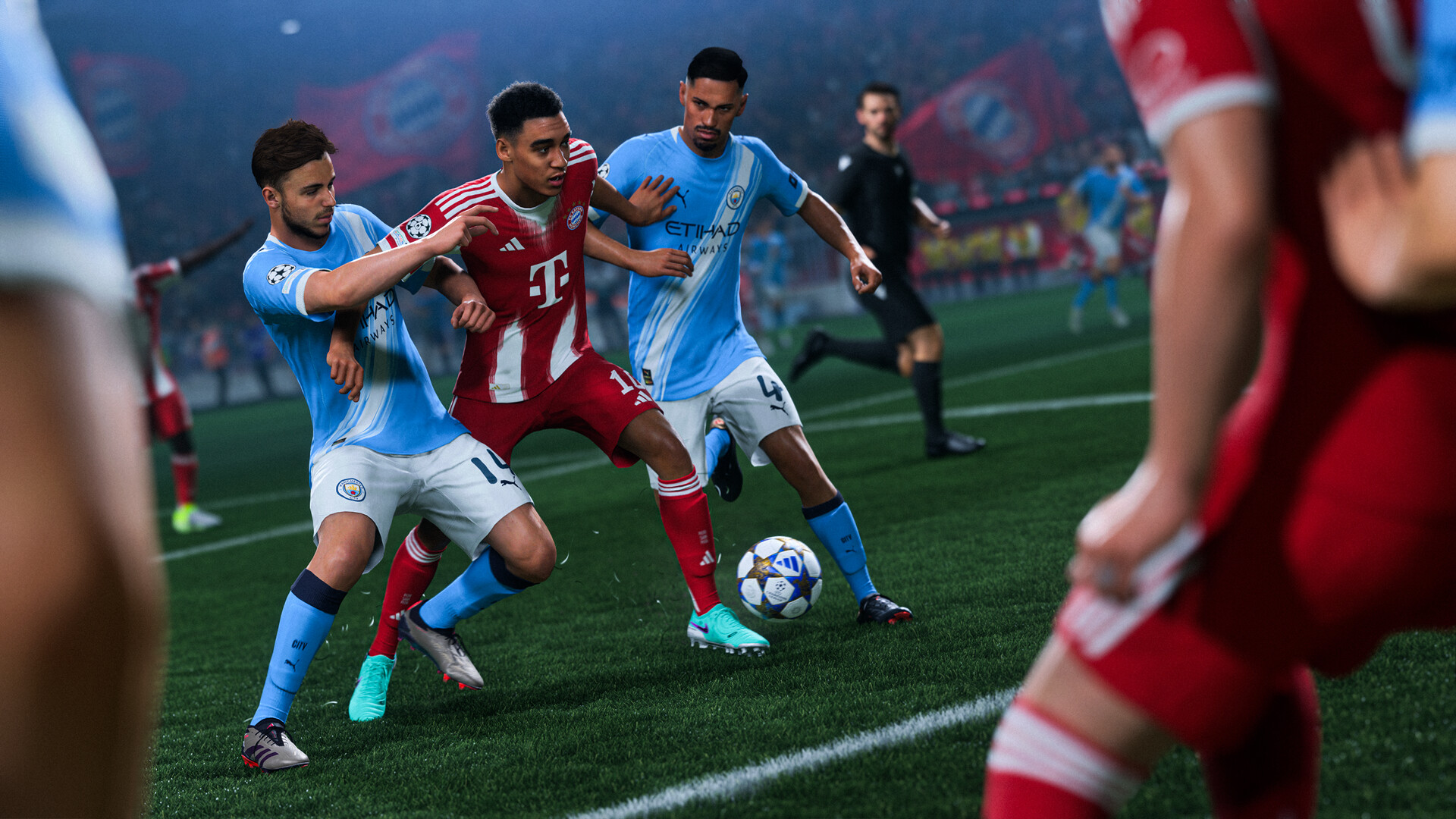
Mesmo em computadores com placas de vídeo potentes, muitos jogadores sofrem com pequenos engasgos (microstuttering) no EA SPORTS FC™ 27, especialmente em cobranças de bola parada, comemorações e replays. Ajustar corretamente as opções gráficas da Frostbite Engine é essencial para manter a jogabilidade 100% lisa.
Por que o FC 27 apresenta engasgos mesmo em PCs fortes?
O EA SPORTS FC™ 27 utiliza a moderna engine Frostbite, que conta com sistemas pesados de física de tecido, cabelo volumétrico (Strand-Based Hair) e iluminação em tempo real. Por padrão, o jogo costuma limitar replays a 30 FPS enquanto a partida roda em 60 ou 144 FPS. Essa alternância brusca desestabiliza o tempo de quadro (frame time) da placa de vídeo e cria microtravadas quando a bola volta a rolar.
Configurações de vídeo recomendadas no menu do jogo
| Opção gráfica | Configuração ideal | Motivo técnico |
|---|---|---|
| Modo de exibição | Tela cheia sem bordas (Borderless) | Garante que o Windows dê prioridade máxima de agendamento de GPU ao executável |
| Taxa de atualização | Máxima do seu monitor (ex: 144 Hz ou 240 Hz) | Aumenta a fluidez do rastreio da bola e o conforto visual |
| Limite de taxa de quadros | Sem limite no jogo (trave no painel da GPU) | O limitador nativo do jogo introduz jitter de renderização |
| Resolução dinâmica (DRS) | Desativado | Mudanças de resolução em tempo real geram quedas bruscas de GPU |
| Cabelo com física de mechas | Desativado | Recurso pesado que drena desempenho em closes e bolas paradas |
| Qualidade da grama | Média | Preserva a nitidez do campo sem sobrecarregar a memória VRAM |
Ajustes fundamentais no painel da placa de vídeo (NVIDIA / AMD)
- Cache de sombreadores (Shader Cache): Defina o tamanho do cache para 10 GB ou Ilimitado no painel da GPU. Isso evita que o jogo precise compilar efeitos no meio de um contra-ataque rápido.
- Modo de baixa latência: Ative a opção "Ultra" (NVIDIA Reflex / AMD Anti-Lag) para reduzir a fila de quadros na memória e garantir resposta instantânea.
- Trava de FPS externa estável: Use o painel da placa para fixar a taxa de quadros 3 FPS abaixo da frequência máxima do seu monitor (ex: 141 FPS para 144 Hz), evitando o tearing sem precisar do V-Sync comum.
Como distinguir travamento gráfico de lag de rede
Se a imagem trava junto com o áudio do narrador e a torcida, o gargalo é do hardware (CPU ou GPU). Se a torcida continua cantando e as animações de fundo continuam suaves enquanto a bola congela, o problema é puramente de rota e conexão. Com o GamesTC, você resolve o lado da rede para que suas configurações visuais brilhem na tela com total fluidez.
Teste sua rota com a GamesTC
Baixe o app, escolha seu jogo e compare a rota otimizada com sua conexão normal antes da próxima partida.