Arkheron com stuttering, queda de FPS e crash: guia de otimização de PC
Guia completo para estabilizar o frame time, eliminar engasgos de shaders e evitar travamentos no Playtest de Arkheron no Windows.
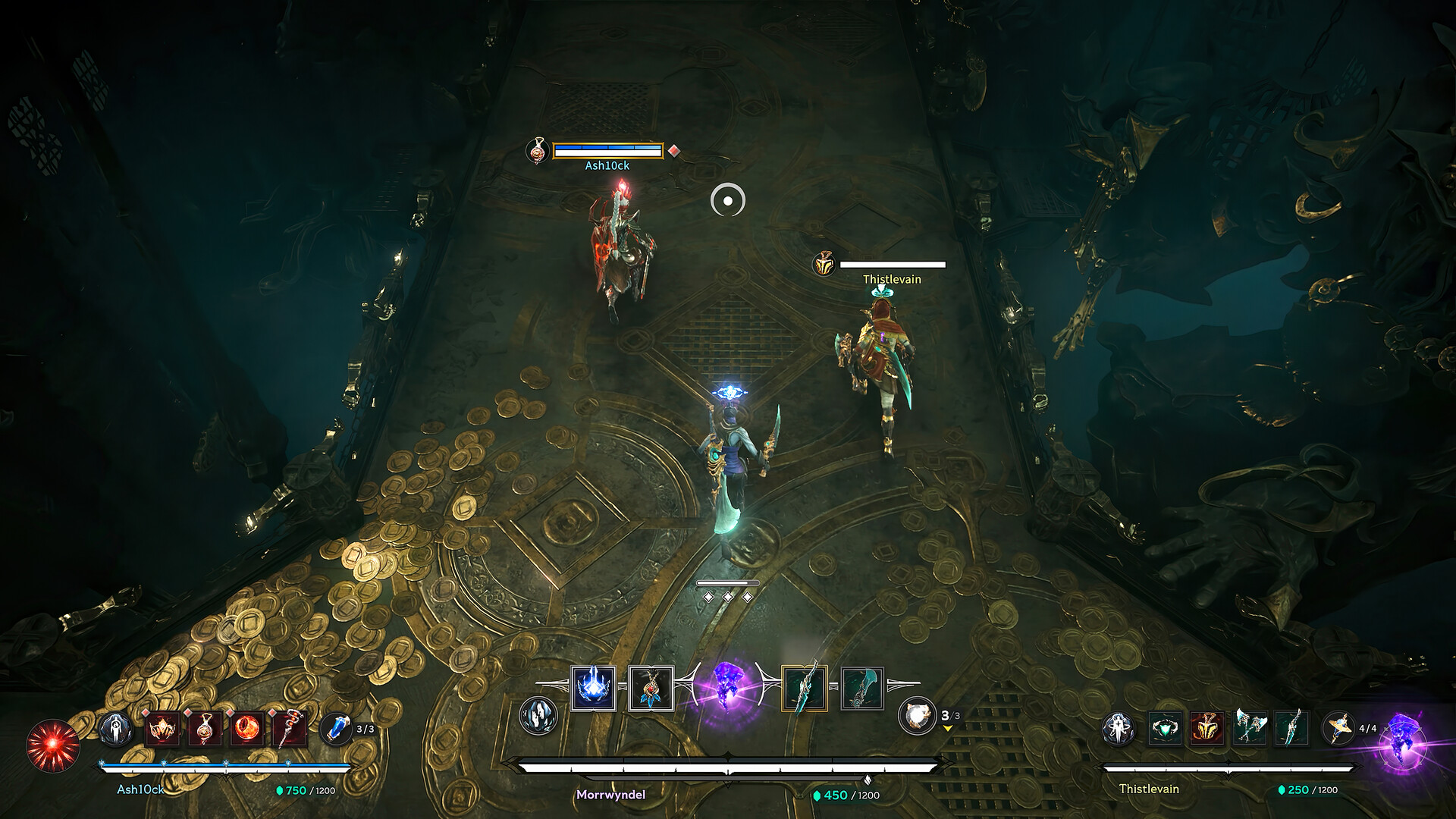
Você entra em uma nova câmara subterrânea em Arkheron, o combate entre trios explode na tela e, de repente, o jogo congela por meio segundo ou fecha sozinho direto para a área de trabalho. Em versões de teste como o Playtest da Steam, problemas de frame time, compilação de shaders e travamentos de sistema podem arruinar partidas promissoras.
Separando os problemas: é queda de quadros ou lag de conexão?
Um dos erros mais comuns entre jogadores de computador é confundir engasgo de hardware com lentidão de internet. No Arkheron, o teste visual é simples: se o contador de FPS despenca para dígitos baixos enquanto a imagem congela como uma foto, o gargalo é local (placa de vídeo, processador ou disco). Se o FPS se mantém alto e fluido, mas os outros jogadores ficam parados correndo no mesmo lugar, a causa é de rede.
Principais causas de travamentos e stuttering no Playtest
| Tipo de instabilidade | Momento mais comum | Causa técnica mais provável |
|---|---|---|
| Stuttering na primeira vez em uma sala | Ao encontrar um chefe ou ver magias novas | Compilação de shaders em tempo de execução no DirectX |
| Queda constante de FPS com o passar do tempo | Após duas ou três partidas consecutivas | Aquecimento térmico (thermal throttling) ou vazamento de memória |
| Crash para o desktop sem mensagem de erro | Na tela de carregamento ou troca de mapa | Arquivos corrompidos pela atualização da Steam ou falta de RAM virtual |
Roteiro prático para destravar o desempenho do Arkheron
- Faça a verificação de integridade dos arquivos na Steam: Clique com o botão direito em Arkheron na biblioteca, selecione Propriedades, vá em Arquivos Instalados e clique em "Verificar integridade dos arquivos". Atualizações de playtest frequentemente deixam pacotes corrompidos.
- Ajuste as opções gráficas com foco em clareza competitiva: Reduza a qualidade das sombras, iluminação volumétrica e oclusão de ambiente. Esses recursos sobrecarregam a GPU sem oferecer qualquer vantagem tática em masmorras escuras.
- Limite a taxa de quadros máxima (Frame Cap): Deixar o FPS solto faz a GPU trabalhar a 100% o tempo todo, gerando picos de calor e engasgos quando ocorrem explosões de efeitos. Trave o FPS na taxa de atualização do seu monitor (ex: 120 ou 144 FPS).
- Mantenha os drivers da placa de vídeo atualizados: Tanto a NVIDIA quanto a AMD lançam correções específicas de compilação de shaders para novos lançamentos e betas da Steam.
Depois de estabilizar seu PC, garanta uma rota sólida
Com o computador entregando um frame time limpo e previsível, o próximo passo para dominar as masmorras de Arkheron é garantir que seus comandos cheguem aos servidores sem atraso. Ao combinar hardware otimizado com a rota dedicada da GamesTC, você elimina tanto os engasgos locais quanto o lag de rede em combates competitivos.
Teste sua rota com a GamesTC
Baixe o app, escolha seu jogo e compare a rota otimizada com sua conexão normal antes da próxima partida.