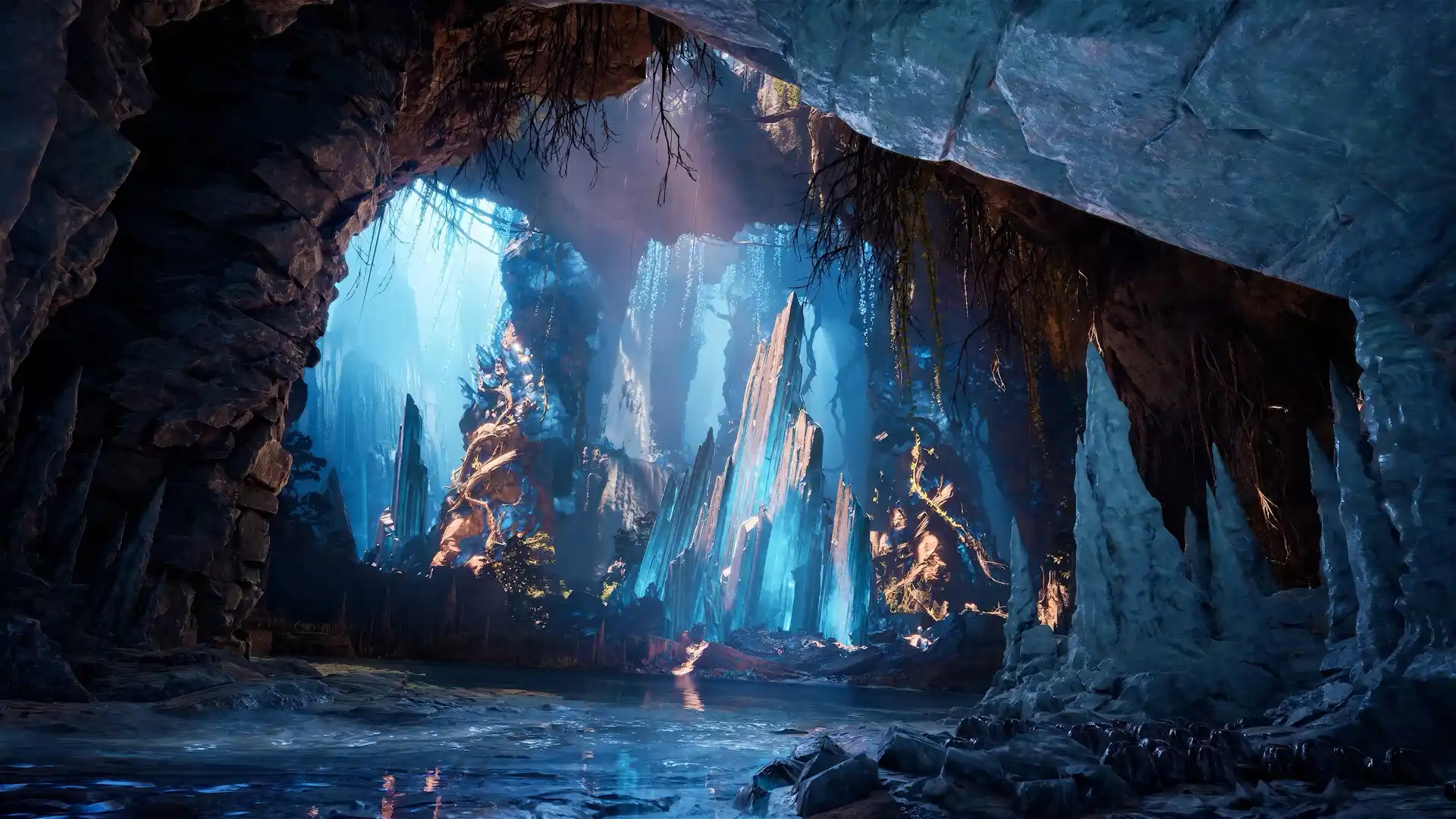
Aion 2 com stuttering e FPS baixo: como calibrar a Unreal Engine 5 sem perder qualidade
Elimine microtravamentos, estabilize o frame time e configure a Unreal Engine 5 no Aion 2 para combates aéreos e cidades populosas.
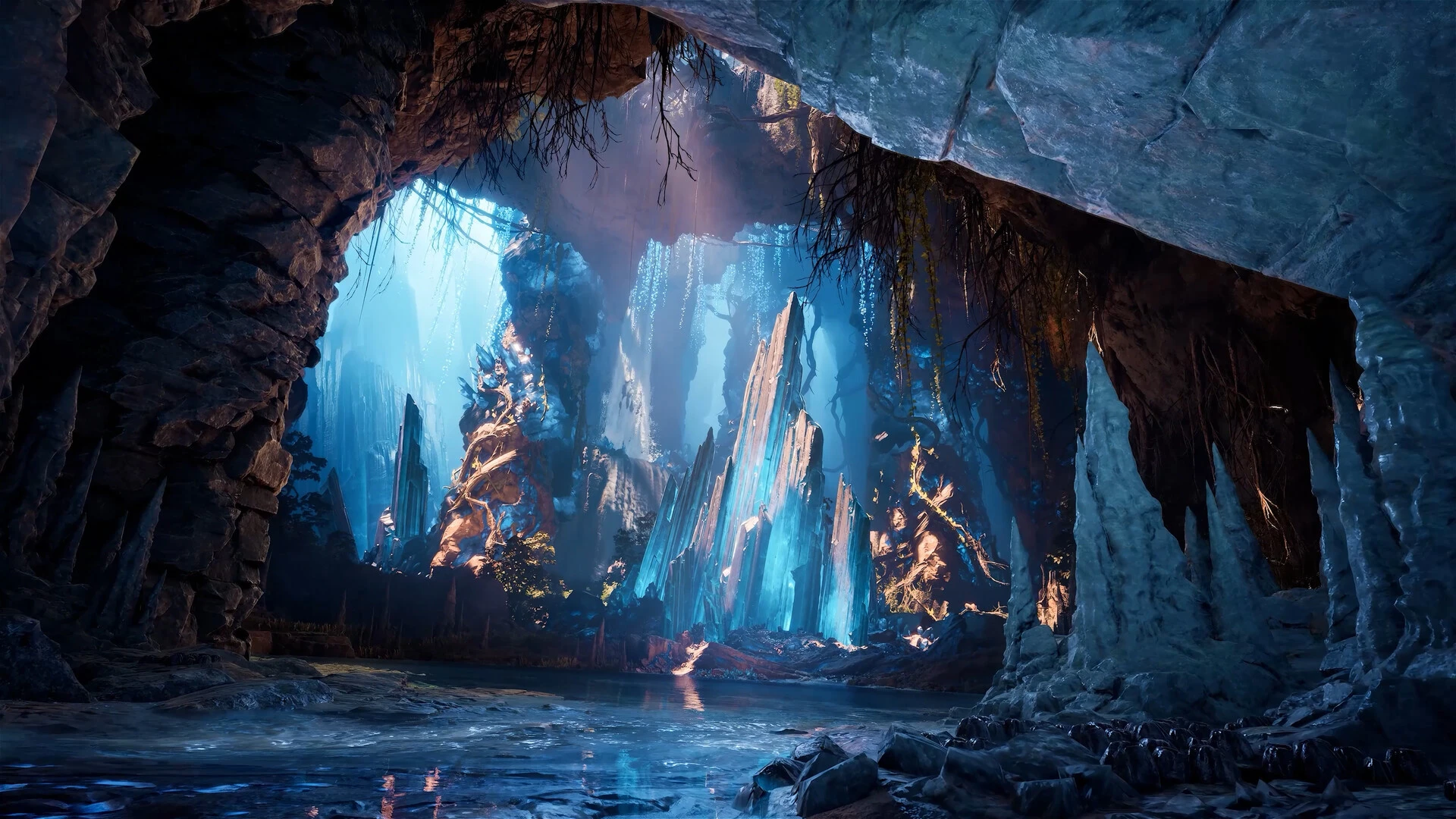
Aion 2 é um espetáculo visual graças à Unreal Engine 5, mas durante os primeiros meses de testes na Coreia e em Taiwan, o principal motivo de reclamação não foi a falta de poder de fogo gráfico, e sim o stuttering: travamentos secos que acontecem exatamente quando novos jogadores entram na tela ou quando você sobrevoa uma cidade movimentada com centenas de asas abertas.
Entenda a diferença entre FPS médio e consistência de frame time
Um contador indicando 90 FPS pode dar a falsa impressão de fluidez. No entanto, se um único quadro demora 80 milissegundos para ser renderizado enquanto a maioria leva 11 milissegundos, a sua mira trava e o movimento da câmera engasga. No Aion 2, onde a agilidade vertical define a vitória, manter um tempo de quadro estreito e estável é dez vezes mais importante do que perseguir taxas máximas de pico.
Os principais vilões do desempenho no Aion 2
| Elemento gráfico | Impacto no sistema | Recomendação prática |
|---|---|---|
| Compilação de Shaders (PSO) | Travamentos ao ver novas magias e asas pela primeira vez | Aqueça o jogo em uma área aberta por 5 minutos; não apague o cache de driver |
| Névoa Volumétrica e Iluminação Global | Carga massiva na GPU durante voos altos em direção à luz | Ajuste para qualidade Média; o ganho de fluidez chega a 20% sem perda visual nítida |
| Limite de Personagens na Tela | Sobrecarga intensa da CPU em praças e cercos | Reduza a densidade de modelos distantes nas opções de interface e combate |
| Upscaling (DLSS / FSR / TSR) | Gera resolução nativa com custo computacional reduzido | Utilize o modo Qualidade ou Equilibrado mantendo a nitidez entre 40% e 60% |
Checklist passo a passo para calibrar seu PC
- Atualize o driver da GPU e reinicie: Versões recentes dos drivers da NVIDIA e AMD trazem perfis dedicados para títulos em DirectX 12 da Unreal Engine 5.
- Trave a taxa de quadros (FPS Cap): Em vez de deixar o FPS livre oscilando entre 60 e 130, limite os quadros ligeiramente abaixo da taxa do monitor (por exemplo, 117 FPS em telas de 120Hz ou 141 FPS em 144Hz). Isso evita que a GPU opere em 100% de saturação térmica e estabiliza o frame time.
- Desative gravações automáticas em segundo plano: Recursos como Xbox Game Bar e replays instantâneos disputam largura de banda de memória com o streaming de texturas do jogo.
- Separe stuttering de problema de rede: Jogue com o gráfico de latência e o contador de FPS abertos. Se a imagem engasga enquanto o ping não se mexe, o gargalo é local do hardware; se a imagem flui mas os outros Daevas voltam de posição no ar, a causa é perda de pacotes na rota.
Depois de estabilizar os gráficos, cuide da sua conexão
Com o frame time cravado em linha reta, qualquer atraso residual restante é puramente de rede. É nesse momento que você deve testar a rota GamesTC, garantindo que o seu excelente desempenho gráfico seja acompanhado por uma entrega de pacotes ultraveloz até os servidores do Aion 2.
Teste sua rota com a GamesTC
Baixe o app, escolha seu jogo e compare a rota otimizada com sua conexão normal antes da próxima partida.