EA SPORTS FC™ 27 en PC: guía para quitar tirones de FPS y mejorar fluidez
Configura gráficos para eliminar micro-pausas en tiros libres y repeticiones, y aprovecha al máximo los Hz de tu monitor en Frostbite.
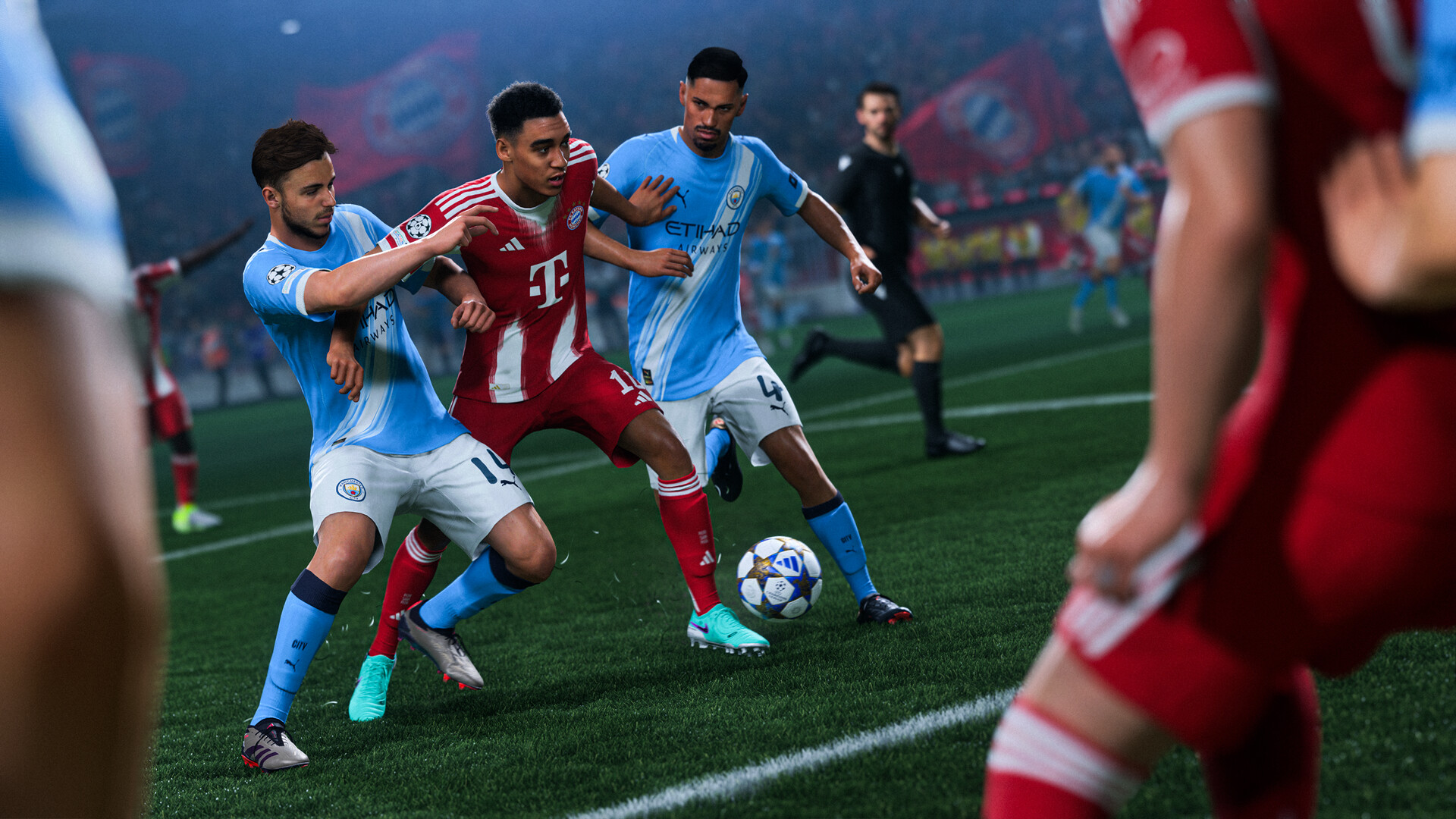
Incluso en computadoras para juegos bien armadas, EA SPORTS FC™ 27 llega a presentar micro-pausas y tirones molestos, sobre todo en tiros de esquina y festejos. Ajustar las opciones del motor Frostbite te permitirá disfrutar de una experiencia visualmente perfecta de principio a fin.
¿Por qué se traba el FC 27 en computadoras potentes?
El motor Frostbite incluye efectos visuales pesados como cabello individualizado y física de telas. Por defecto, el juego frena las cinemáticas a 30 FPS y regresa a 120 FPS en el partido en vivo. Este salto brusco descontrola la sincronización de la tarjeta de video, haciendo que sientas trabones justo al reanudar la jugada.
Opciones de video sugeridas en el menú
| Opción | Ajuste recomendado | Razón técnica |
|---|---|---|
| Modo de ventana | Sin bordes | Asegura el mejor reparto de recursos en el sistema operativo |
| Tasa de refresco | La más alta de tu pantalla (144 Hz+) | Seguimiento limpio y sin barridos al mover la pelota |
| Límite de cuadros | Sin límite adentro del juego | Es mejor limitar los FPS desde el software de tu gráfica |
| Resolución dinámica | Apagada | Evita saltos irregulares de nitidez y carga de video |
| Pelo realista | Apagado | Ahorra gran cantidad de procesamiento gráfico innecesario |
| Calidad de pasto | Media | Excelente vista de la cancha con consumo moderado de VRAM |
Ajustes en el software de tu tarjeta gráfica
- Caché de sombreadores: Asigna al menos 10 GB para que los efectos queden guardados y no provoquen congelamientos sorpresa.
- Modo de baja latencia / Anti-Lag: Actívalo para que la respuesta de tu tarjeta sea instantánea al presionar cualquier botón.
- Tope de cuadros por segundo: Limita los FPS a 3 puntos menos que los Hz de tu monitor (ej: 141 FPS en 144 Hz) para evitar desgarros de pantalla.
¿Lag de PC o lag de red?
Si la voz de los comentaristas se congela junto con la imagen, tu procesador o tarjeta están al límite. Si el audio sigue normal pero los jugadores patinan, el problema viene de la ruta de internet. Combina una PC optimizada con GamesTC para competir al máximo nivel.
Prueba tu ruta con GamesTC
Descarga la app, elige tu juego y compara la ruta optimizada con tu conexión normal antes de la próxima partida.