Arkheron: cómo quitar tirones de FPS, mejorar fluidez y evitar que se cierre
Rutas claras para ajustar gráficos, estabilizar el tiempo de cuadro y resolver caídas de rendimiento en el Playtest de Arkheron.
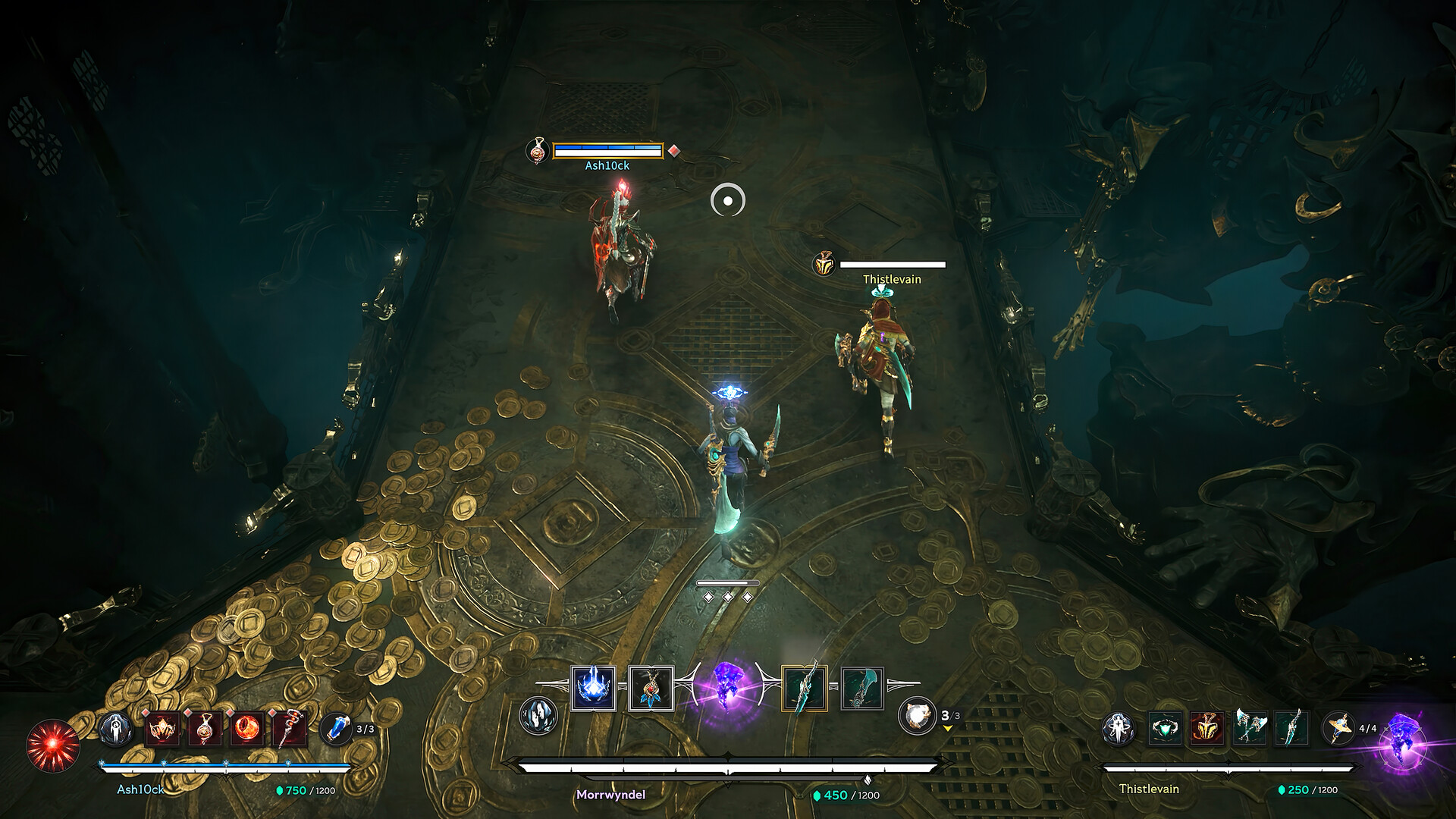
Estás explorando una nueva sala subterránea en Arkheron, se desata una pelea entre varios escuadrones con efectos de fuego y hielo por doquier y, de la nada, la pantalla se congela un instante o el juego se cierra solo mandándote al escritorio. En versiones beta y playtests de Steam, las caídas de fotogramas y los cierres inesperados son molestias habituales que puedes solucionar.
¿Es caída de fotogramas o lag de tu internet?
Es común pensar que cuando el juego se traba la culpa siempre es de la conexión. En Arkheron es fácil comprobarlo: si el contador de FPS cae de golpe y la imagen se congela por completo, el problema está en tu hardware (tarjeta de video, procesador o disco). Si los FPS se mantienen suaves pero los enemigos corren sin moverse del sitio, el inconveniente es de red.
Por qué se producen tirones y cierres en el Playtest
| Falla observada | Momento en que ocurre | Causa técnica probable |
|---|---|---|
| Microcongelamientos repentinos | Al ver habilidades nuevas o entrar a zonas inexploradas | Compilación de shaders en tiempo real en la tarjeta gráfica |
| Los FPS van bajando con el tiempo | Luego de jugar dos o tres partidas seguidas | Calentamiento del equipo (thermal throttling) o memoria saturada |
| Cierre repentino al escritorio | En pantallas de carga o transiciones de piso | Archivos dañados por actualizaciones recientes de Steam |
Ajustes rápidos para mejorar el rendimiento de Arkheron
- Verifica los archivos del juego en Steam: En tu biblioteca, haz clic derecho sobre Arkheron, entra a Propiedades, elige Archivos instalados y presiona "Verificar integridad de los archivos del juego".
- Baja configuraciones gráficas innecesarias: Desactiva la niebla volumétrica y baja las sombras a calidad media o baja para darle un respiro a tu tarjeta de video.
- Limita los FPS a la frecuencia de tu pantalla: No dejes los fotogramas libres; limitarlos a 120 o 144 FPS evita que tu GPU se sobrecaliente en momentos de acción frenética.
- Actualiza los drivers de tu GPU: Instala la versión más reciente del fabricante para asegurar compatibilidad con los shaders del juego.
Juega con fluidez total usando GamesTC
Tener un juego que corre suave en tu PC es la mitad de la victoria; la otra mitad es asegurarte de que tus disparos y esquivas lleguen al instante al servidor. Al combinar tu PC optimizada con las rutas directas de GamesTC, evitarás tanto los tirones gráficos como el lag de red en cada extracción.
Prueba tu ruta con GamesTC
Descarga la app, elige tu juego y compara la ruta optimizada con tu conexión normal antes de la próxima partida.