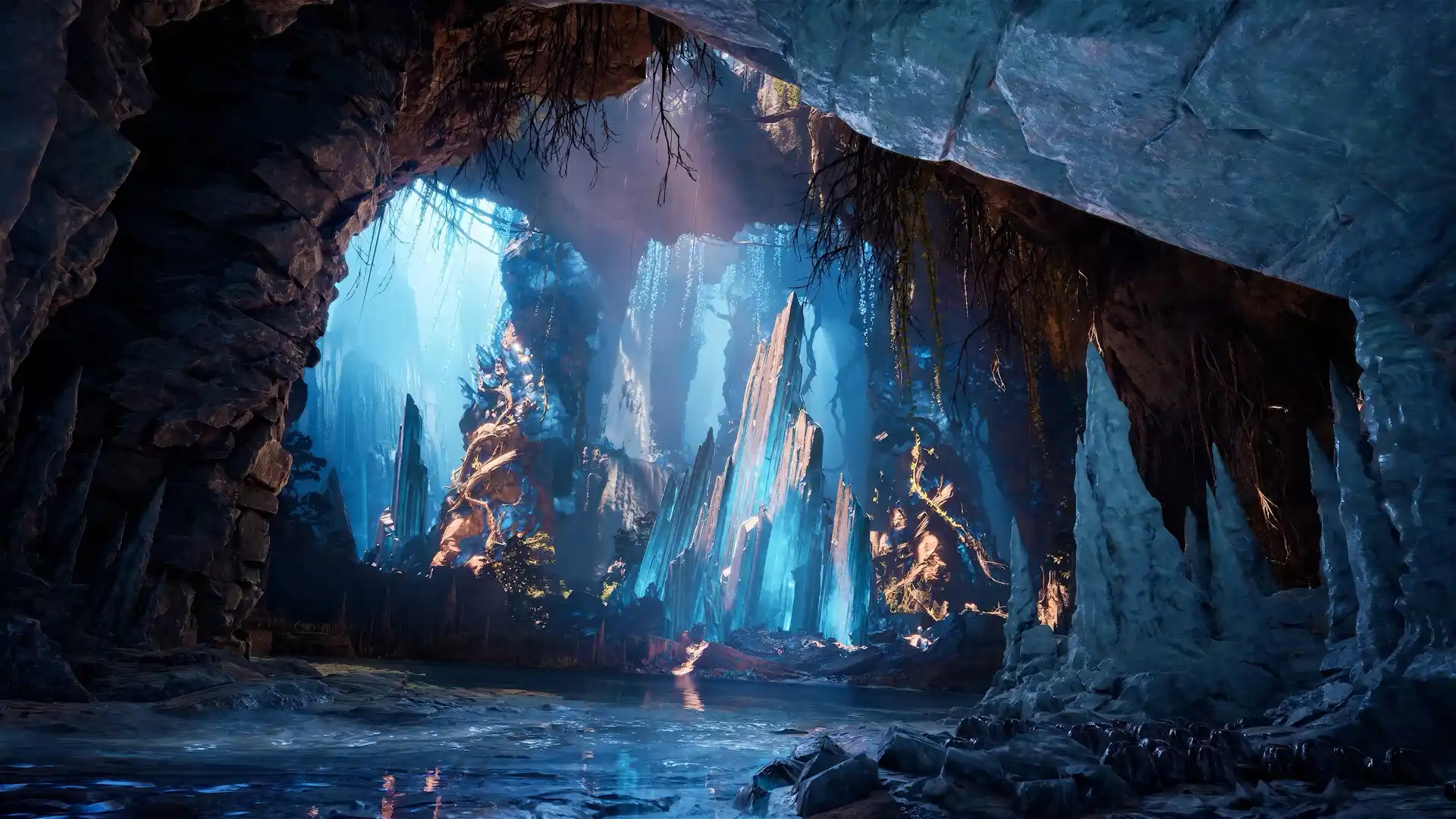
Aion 2 con tirones y FPS bajos: guía para optimizar Unreal Engine 5 en PC
Elimina el stuttering, ajusta el frame time y configura Unreal Engine 5 en Aion 2 para combates aéreos dinámicos y asedios sin caídas de rendimiento.
Aion 2 es visualmente espectacular gracias a Unreal Engine 5, pero la experiencia real en los servidores de Asia evidenció un dolor de cabeza constante: el stuttering. No se trata solo de tener pocos fotogramas, sino de esos frenazos secos que ocurren al desplegar las alas en una ciudad llena o al entrar en batallas masivas.
Por qué el tiempo de cuadro importa más que los FPS promedio
Tener un contador en 90 FPS no sirve de nada si cada pocos segundos un cuadro tarda 75 milisegundos en renderizarse. En el combate vertical de Aion 2, donde un giro rápido decide si sobrevives a un ataque aéreo, un frame time plano y fluido es infinitamente más valioso que presumir números altos pero inestables.
Ajustes clave de Unreal Engine 5 que debes revisar
| Opción de video | Impacto en tu computadora | Recomendación recomendada |
|---|---|---|
| Compilación de sombreadores | Tirones la primera vez que ves habilidades o alas nuevas | Calienta el juego 5 minutos en campo abierto; no borres la caché de la GPU |
| Niebla volumétrica e iluminación | Carga excesiva en la tarjeta gráfica al volar contra la luz | Bájala a Calidad Media; ganas hasta 20% de rendimiento sin perder definición |
| Límite de personajes en pantalla | Saturación del procesador (CPU) en asedios y pueblos | Ajusta la densidad de personajes distantes a niveles medios |
| Reescalado (DLSS / FSR / TSR) | Genera resolución nativa con mucho menor consumo | Actívalo en modo Calidad o Equilibrado con nitidez entre 40% y 50% |
Paso a paso para afinar tu sistema
- Actualiza tus controladores gráficos oficiales: Tanto NVIDIA como AMD optimizan constantemente el comportamiento de DirectX 12 en Unreal Engine 5.
- Pon un límite a tus fotogramas (FPS Cap): Limita los FPS un poco por debajo de los hercios de tu pantalla (por ejemplo, 141 FPS si tienes 144Hz) para que tu GPU no trabaje al 100% permanente y evites sobrecalentamiento.
- Apaga grabadores automáticos de fondo: Desactiva la barra de juegos de Windows y los clips automáticos que saturan la memoria de video.
- Diferencia tirón gráfico de problema de red: Si la imagen se traba y el ping no sube, la causa es tu computadora; si la imagen corre suave pero los otros Daevas se teletransportan en el aire, es pérdida de paquetes en tu ruta.
Combina fluidez gráfica con una ruta de baja latencia
Una vez que logres que tus fotogramas corran parejos, cualquier retraso restante se debe al viaje de tu conexión. Conectarte a través de GamesTC garantiza que tu buen rendimiento en pantalla se traduzca en respuestas inmediatas en el servidor.
Prueba tu ruta con GamesTC
Descarga la app, elige tu juego y compara la ruta optimizada con tu conexión normal antes de la próxima partida.